Экспорт клипов в видеоредактор
ViralClips позволяет вам продолжить работу над сгенерированными клипами, экспортируя их напрямую в профессиональное программное обеспечение для монтажа видео. Это идеально подходит для продвинутого редактирования, цветокоррекции или добавления пользовательских эффектов.
Доступ к функции экспорта
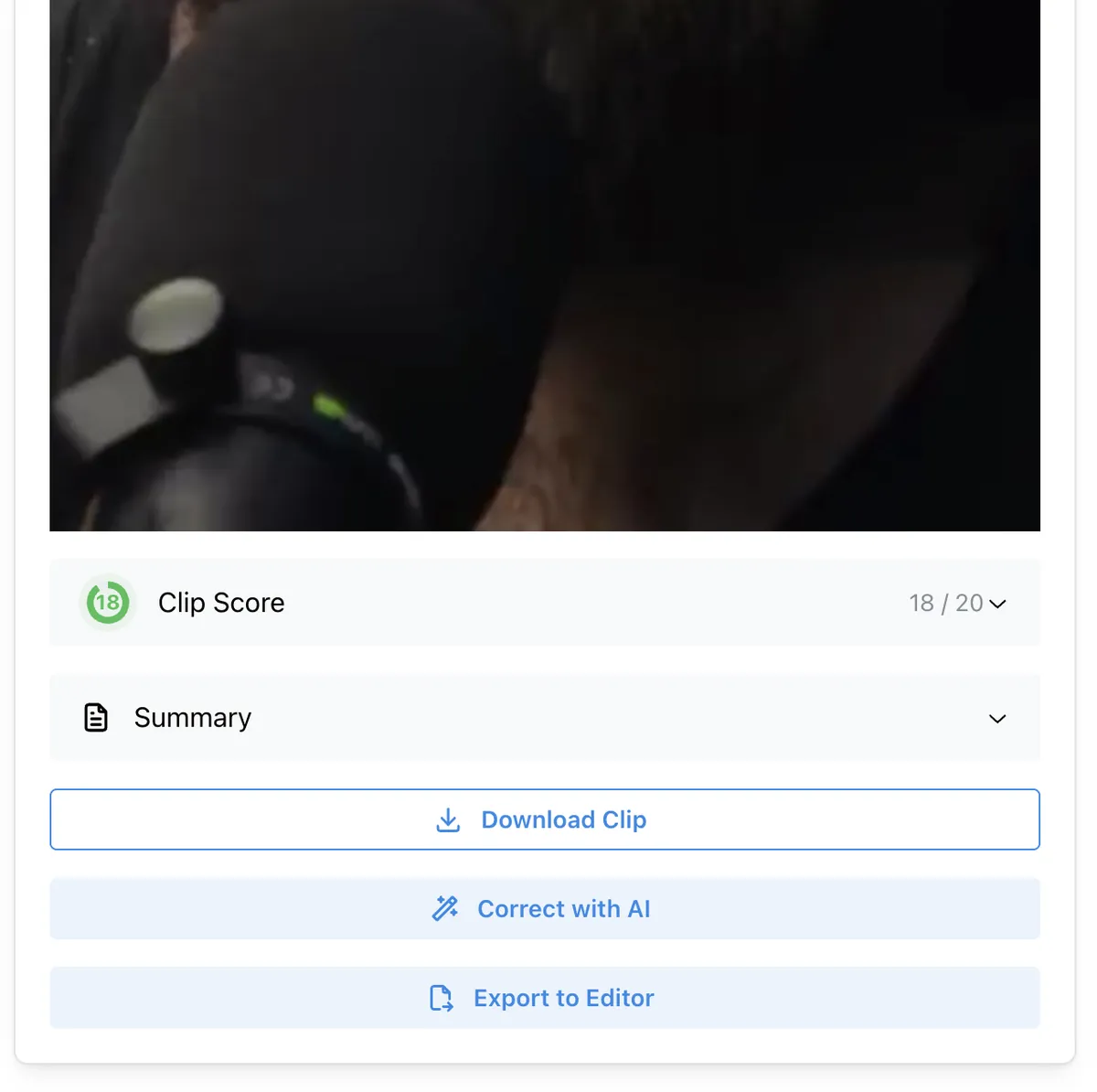
Кнопку «Export to Video Editor» (Экспорт в видеоредактор) можно найти под превью каждого сгенерированного клипа. Нажатие на эту кнопку открывает всплывающее окно настройки экспорта.
Поддерживаемые редакторы
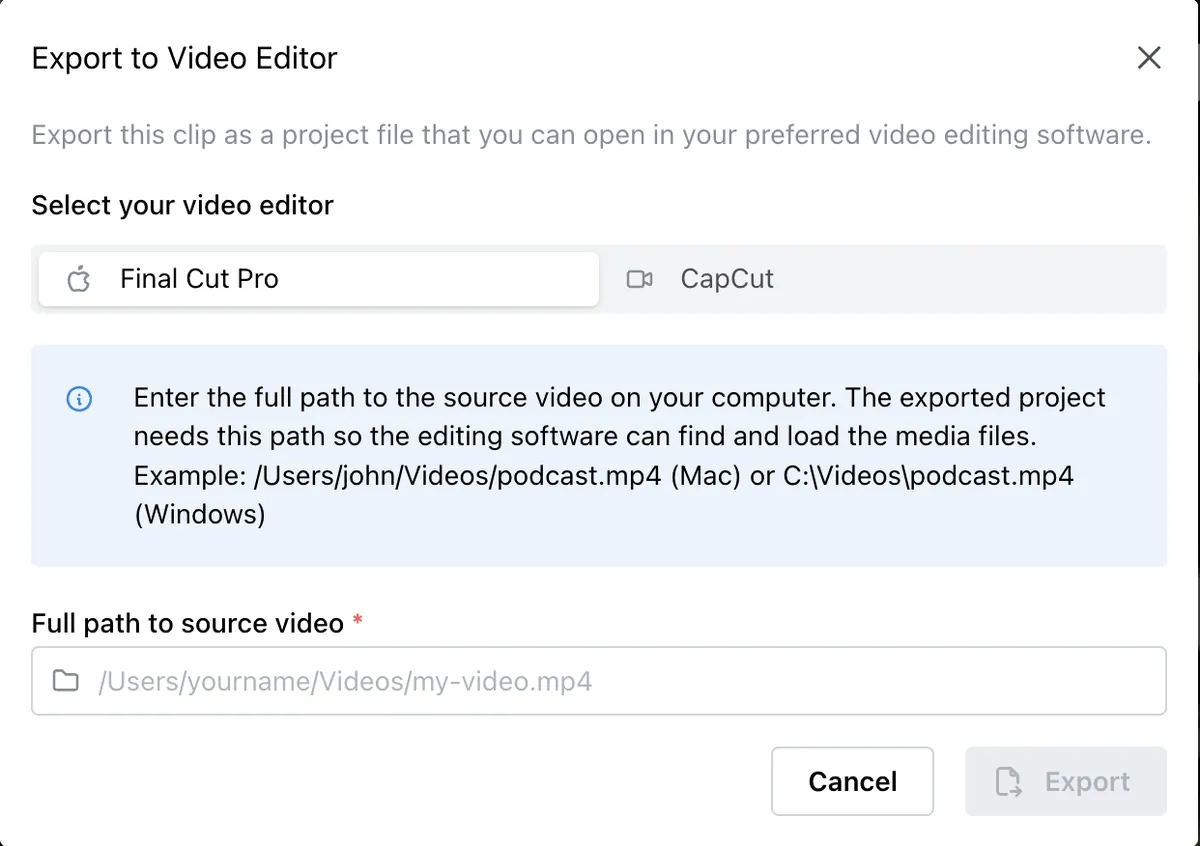
В настоящее время экспорт поддерживается для десктопных версий следующих приложений:
- Final Cut Pro
- CapCut
Примечание: Экспорт в видеоредактор полностью бесплатен.
Как это работает
Для экспорта проекта вы должны указать путь к оригинальному исходному видео на вашем компьютере.
- Файл экспорта, созданный ViralClips, содержит инструкции по нарезке видео (сегменты таймлайна) и кадрированию (вертикальный/портретный режим).
- Он не содержит сам видеофайл. Видеоредактору нужен оригинальный файл для восстановления проекта.
Возможности и ограничения экспорта
- Поддерживается: Размещение сегментов на таймлайне, вертикальное (портретное) кадрирование.
- Не поддерживается: Субтитры не экспортируются в проект видеоредактора.
Инструкции для конкретных редакторов
Final Cut Pro
- Вывод: Один файл проекта.
- Использование: Вы можете сохранить этот файл в любом месте на вашем компьютере и открыть его как обычную библиотеку или XML-файл Final Cut Pro.
CapCut
- Вывод: Архив, содержащий несколько файлов.
- Использование: Этот архив должен быть помещён в специальную папку. Точный путь к этой папке будет показан во всплывающем окне в процессе экспорта. Пожалуйста, внимательно следуйте инструкциям на экране.
Время генерации
Генерация файла проекта обычно занимает всего несколько секунд. После открытия вы можете продолжить доработку клипа с помощью всех инструментов, доступных в выбранном видеоредакторе.